
Installiere HotPlayer, verbinde deine Playlist und lade sie in der App. Halte dein Gerät und unsere Einrichtungsnachricht bereit.
HotPlayer installieren
Nutze den Appstore deines Geräts oder die offizielle HotPlayer-Website. Auf Apple-Geräten ist der Herausgeber STE DIGI VIBES. Öffne die App nach der Installation.
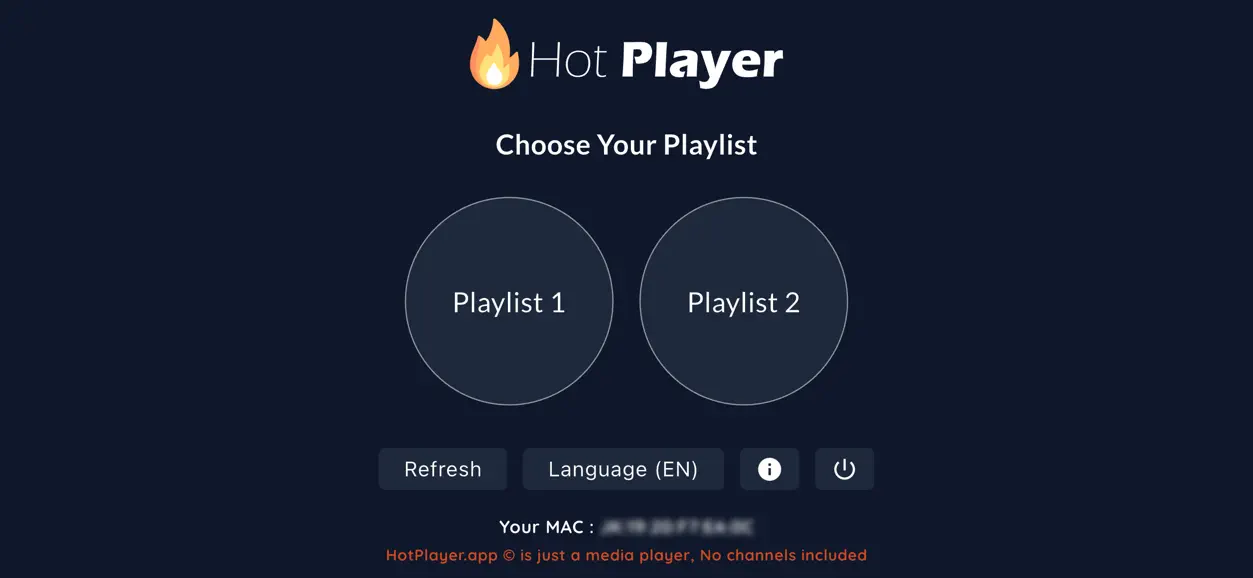
- „Your MAC“ unten ablesen.
- Nach der Playlist-Zuordnung „Refresh“ unten links wählen.
- Eine runde „Playlist“-Schaltfläche öffnen.
Playlist über die Herstellerseite hinzufügen
- Notiere die MAC-Adresse, die HotPlayer selbst anzeigt. Verwende nicht die WLAN-Adresse aus den Geräteeinstellungen.
- Öffne auf Handy oder Computer hotplayer.app/upload.
- Gib die Adresse im Bereich Upload your playlist in Your MAC Address ein und wähle Next.
- Wähle im weiteren Ablauf das angebotene Format: M3U-Link oder Xtream-Zugang. Nutze die passenden Angaben aus unserer Nachricht wie unten erklärt.
- Speichere die Playlist. Kehre zu HotPlayer zurück, wähle Refresh und öffne deine Liste.
Wenn unser Team die Einrichtung übernimmt, sende die in der App angezeigte MAC-Adresse privat an den Support. Warte auf die Bestätigung und lade anschließend die Liste neu.
Welche Zugangsdaten hast du erhalten?
Nach der manuellen Freischaltung erhältst du deine persönlichen Zugangsdaten oder einen Playlist-Link von DACH4K. Wähle die passende Methode. Deine Bestellnummer und deine E-Mail-Adresse sind keine Player-Zugangsdaten.
Mit Serveradresse, Benutzername und Passwort
- Wähle in einem kompatiblen Player Player API oder Xtream Codes. Die Bezeichnung hängt von der App ab.
- Trage die Server-URL, den Benutzernamen und das Passwort genau aus unserer Nachricht ein. Ein frei wählbarer Profilname, zum Beispiel „DACH4K“, ist nur eine Bezeichnung.
- Übernimm auch
http://beziehungsweisehttps://und eine eventuell angegebene Portnummer. Verwende hier keinen M3U-Link. - Speichere das Profil und warte, bis die Inhalte geladen sind.
Mit einem M3U-Playlist-Link
- Wähle M3U URL/FILE, Playlist URL oder die Link-Eingabe deiner App.
- Füge den vollständigen persönlichen Link aus unserer Nachricht in das URL-Feld ein. Wähle eine URL, keine lokale Datei.
- Lass alle Bestandteile des Links unverändert, auch Zeichen nach einem Fragezeichen. Zusätzliche Leerzeichen am Anfang oder Ende entfernen.
- Speichere die Playlist und lade sie neu. Bei dieser Methode werden Benutzername und Passwort normalerweise bereits über den Link übermittelt.
Fehlt die passende Eingabemöglichkeit, nutze die Anleitung deiner App oder frage unser Team. Teile Zugangsdaten und Playlist-Links nur im privaten Supportkontakt.
Wenn etwas nicht funktioniert
Die Anmeldung wird abgelehnt
Prüfe die Freischaltung sowie Groß- und Kleinschreibung. Kopiere die Angaben erneut ohne zusätzliche Leerzeichen. Das Passwort deines DACH4K-Kundenkontos ist nicht automatisch das Passwort für den Player.
Die Playlist bleibt leer
Prüfe den vollständigen Link und lade die Liste erneut. Bei einer Einrichtung über MAC-Adresse muss die Playlist dem richtigen Gerät zugeordnet sein. Melde unserem Team den App-Namen und die genaue Fehlermeldung.
Die App verlangt eine Zahlung oder Aktivierung
App-Lizenz und DACH4K-Abonnement sind getrennte Vorgänge. Wenn du eine App-Aktivierung mitbestellt hast oder sie in deinem Paket enthalten ist, kläre den Status mit unserem Team, bevor du dieselbe Aktivierung erneut kaufst.
Wir helfen dir bei der Einrichtung. Nenne uns Gerät, App und Fehlermeldung. WhatsApp-Support öffnen oder eine andere Anleitung wählen.
Offizielle Anleitungen und Bildschirmbeispiele, geprüft am 21. Oktober 2026: HotPlayer, Playlist-Verwaltung. Menüs können je nach Gerät und App-Version abweichen. Die gezeigten Apps sind eigenständige Player.