
Richte dein Android-Handy oder Tablet mit deiner App und unserer Einrichtungsnachricht ein. Die App-Lizenz und dein DACH4K-Abonnement sind getrennt.
1. Gerät vorbereiten
Verbinde das Gerät mit dem Internet und prüfe den Softwarestand. Halte die Zugangsdaten oder den persönlichen M3U-Link aus unserer Nachricht bereit. Bestellnummer und E-Mail-Adresse sind keine Player-Zugangsdaten.
2. IBO Player Pro installieren
- Google Play öffnen
- App-Eintrag prüfen
- Installieren
- Öffnen
- Öffne Ibo Pro Player – Smart TV im Google Play Store direkt auf deinem Handy oder Tablet.
- Prüfe, ob Google Play die Installation für dein Gerät anbietet.
- Tippe auf Installieren und anschließend auf Öffnen. Unsere Handy-Anleitung verwendet IBO Player Pro.
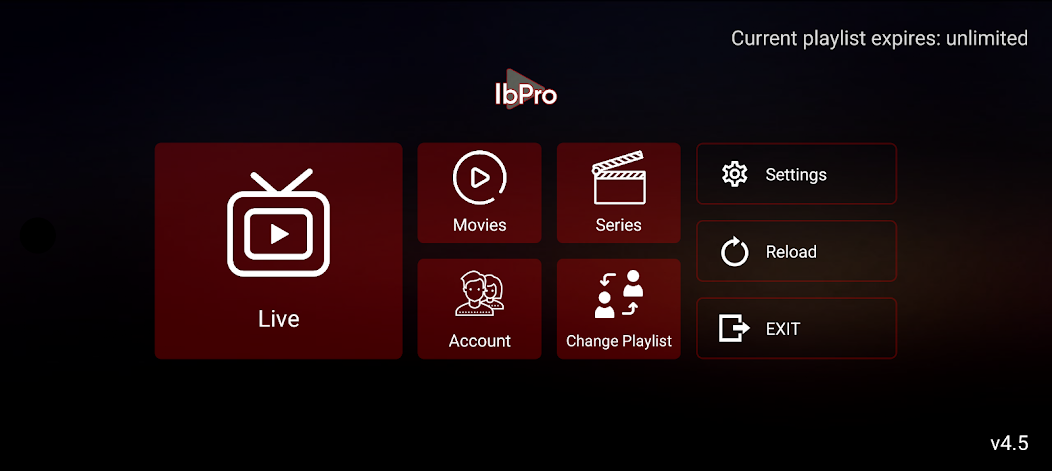
3. IBO Player Pro mit deinem Zugang verbinden
- Öffne Account, im gezeigten Hauptmenü unten in der Mitte. Halte die App-MAC-Adresse und den Device Key bereit.
- Öffne die offizielle Playlist-Verwaltung auf Handy oder Computer und melde das Gerät mit diesen Angaben an.
- Füge deinen persönlichen M3U-Link hinzu. Für Server-URL, Benutzername und Passwort nutze die Xtream-Felder, falls angeboten; andernfalls fordere deinen M3U-Link bei uns an.
- Wähle in der App Change Playlist unten rechts neben „Account“. Wähle deine Liste und dann Reload auf der rechten Seite.
Welche Zugangsdaten hast du erhalten?
Nach der manuellen Freischaltung erhältst du deine persönlichen Zugangsdaten oder einen Playlist-Link von DACH4K. Wähle die passende Methode. Deine Bestellnummer und deine E-Mail-Adresse sind keine Player-Zugangsdaten.
Mit Serveradresse, Benutzername und Passwort
- Wähle in einem kompatiblen Player Player API oder Xtream Codes. Die Bezeichnung hängt von der App ab.
- Trage die Server-URL, den Benutzernamen und das Passwort genau aus unserer Nachricht ein. Ein frei wählbarer Profilname, zum Beispiel „DACH4K“, ist nur eine Bezeichnung.
- Übernimm auch
http://beziehungsweisehttps://und eine eventuell angegebene Portnummer. Verwende hier keinen M3U-Link. - Speichere das Profil und warte, bis die Inhalte geladen sind.
Mit einem M3U-Playlist-Link
- Wähle M3U URL/FILE, Playlist URL oder die Link-Eingabe deiner App.
- Füge den vollständigen persönlichen Link aus unserer Nachricht in das URL-Feld ein. Wähle eine URL, keine lokale Datei.
- Lass alle Bestandteile des Links unverändert, auch Zeichen nach einem Fragezeichen. Zusätzliche Leerzeichen am Anfang oder Ende entfernen.
- Speichere die Playlist und lade sie neu. Bei dieser Methode werden Benutzername und Passwort normalerweise bereits über den Link übermittelt.
Fehlt die passende Eingabemöglichkeit, nutze die Anleitung deiner App oder frage unser Team. Teile Zugangsdaten und Playlist-Links nur im privaten Supportkontakt.
4. Wiedergabe prüfen
Lass den Player die Liste vollständig laden. Öffne nur Inhalte, die dein Dienst für deinen Standort freigegeben hat. Prüfe zunächst einen einzelnen Stream auf Bild und Ton. Richte danach Favoriten und Sprache ein. EPG-Daten können separat geladen werden und müssen zur Playlist passen.
5. Einstellungen und Fehler beheben
Ändere immer nur eine Einstellung gleichzeitig. Notiere vor einer Änderung den bisherigen Wert. Bei Tonproblemen prüfe die Audioausgabe; bei einem schwarzen Bild zuerst den verwendeten Codec und die Gerätekonfiguration. Ein Neustart ersetzt keine Prüfung falscher Zugangsdaten.
Die Anmeldung schlägt fehl
Prüfe Groß- und Kleinschreibung, Leerzeichen und die vollständige Serveradresse. Kontrolliere außerdem, ob die Laufzeit noch aktiv ist. Wiederholte Fehlversuche können beim Anbieter eine Sperre auslösen.
Die Wiedergabe stockt
Teste ein anderes freigegebenes Angebot und dieselbe Verbindung auf einem anderen Gerät. So lässt sich eher unterscheiden, ob Quelle, Player oder Netzwerk die Ursache ist. Eine feste Qualitätsgarantie kann daraus nicht abgeleitet werden.
Die App verlangt eine Aktivierung
Prüfe die Lizenzbedingungen des Player-Herstellers. Eine Aktivierung der App bedeutet nicht, dass ein IPTV-Zugang gekauft wurde. Nutze keine fremden Zahlungs- oder Aktivierungslinks.
Weitere Hilfe
Bei Rückfragen helfen Gerätemodell, Player-Version, Fehlermeldung und Uhrzeit. Übermittle keine Zugangsdaten in öffentlichen Foren. DACH4K Kontakt und alle Geräteanleitungen.